

SwitchのSDカードを変えたらデータが消えるのではないかと心配になる人は多いですが、ゲームの進行状況を記録するセーブデータはmicroSDカードではなく本体保存メモリーに保存されています。
そのため、同じSwitch本体でmicroSDカードだけを交換したことを理由に、遊んでいたゲームのセーブデータまで消えるわけではありません。
ただし、ダウンロードソフトや追加コンテンツ、更新データ、撮影した画面写真や動画はmicroSDカード側に保存されている場合があるため、交換方法によっては一時的に見えなくなります。
古いmicroSDカードの中身を新しいカードへ引き継ぎたい場合は、保存されているデータの種類を確認したうえで、パソコンを使ったコピーや再ダウンロードを選ぶことが大切です。
ここでは、SwitchのmicroSDカードを交換したときに残るデータと消える可能性があるデータを整理し、安全な交換方法から認識しない場合の対処まで順番に紹介します。
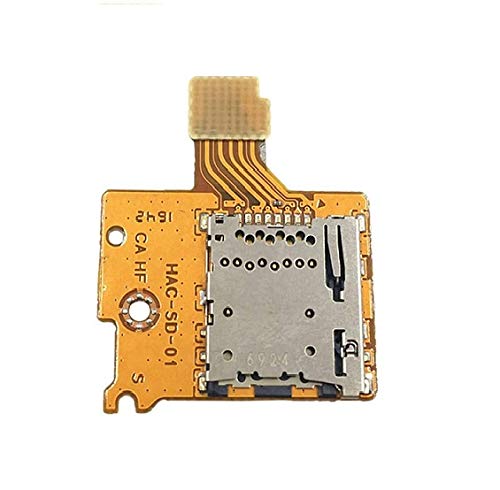
SDカードスロットの修理が簡単にできる
 ポチップ
ポチップ
SwitchのSDカードを変えたらデータは消える?
結論からいうと、同じSwitch本体でmicroSDカードを交換するだけなら、ゲームのセーブデータが消える心配は基本的にありません。
セーブデータとmicroSDカードに保存されるデータは別物なので、まずは何がどこに保存されているのかを区別することが重要です。
一方で、古いカードに入っていたソフト本体や画面写真などは、新しいカードへ交換しただけでは自動的にすべて移動するわけではありません。
セーブデータ
Switchのゲームの進行状況や成績などを記録するセーブデータは、ダウンロード版でもゲームカード版でも本体保存メモリーに保存されます。
microSDカードにはセーブデータを保存できない仕組みになっているため、カードを抜いたり容量の大きなカードへ交換したりしても、本体側のセーブデータはそのまま残ります。
例えば100時間遊んだゲームが古いmicroSDカードにインストールされていても、ソフトを新しいカードへ再ダウンロードすれば、同じ本体とユーザーで基本的に続きから遊べます。
カード交換後にゲームを起動できなくなった場合でも、すぐにセーブデータが消えたと判断せず、まずソフト本体が新しいカードに入っているかを確認しましょう。
| データ | 主な保存先 | SDカード交換の影響 |
|---|---|---|
| セーブデータ | 本体保存メモリー | 基本的に残る |
| ゲームの進行状況 | 本体保存メモリー | 基本的に残る |
| ユーザー別の記録 | 本体保存メモリー | 基本的に残る |
ダウンロードソフト
ニンテンドーeショップなどから購入したダウンロードソフトは、microSDカードを使用している場合、そのカード側にソフトデータが保存されていることがあります。
古いカードを抜いて何もコピーせずに新しいカードへ交換すると、HOMEメニューにソフトのアイコンが残っていても、起動に必要なデータが新しいカードには存在しない場合があります。
ただし、購入済みのダウンロードソフトそのものをもう一度買い直す必要があるという意味ではなく、利用条件を満たしていれば再ダウンロードできます。
ソフトを再ダウンロードしたあと、本体保存メモリーに残っているセーブデータと組み合わせることで、以前の続きを遊べるケースが一般的です。
- ソフト本体はSDカードに保存される場合がある
- セーブデータは本体に残る
- 購入済みソフトは再ダウンロード可能
- 買い直しが必要になるわけではない
追加コンテンツ
ゲームの追加ストーリーやキャラクター、コースなどの追加コンテンツも、microSDカードを使っている場合はカード側へ保存されていることがあります。
新しいカードへ交換した直後に追加コンテンツが利用できなくなったように見えても、古いカードに追加コンテンツのデータが残っているだけというケースがあります。
この場合も、購入済みの追加コンテンツであれば、対応するニンテンドーアカウントなどの条件を満たした状態で再ダウンロードすることで利用できるようになります。
追加コンテンツを使って進めたゲームでも、セーブデータ自体は本体保存メモリーにあるため、カード交換だけで進行記録そのものが消えるわけではありません。
更新データ
ゲームの不具合修正や機能追加などに使われる更新データも、microSDカード側に保存されていることがあるデータの一つです。
そのため、新しいカードへ交換してからゲームを起動すると、以前は最新状態だったにもかかわらず更新データのダウンロードを求められる場合があります。
これはセーブデータが消えたという意味ではなく、ゲームを最新バージョンで動かすために必要なデータが新しいカードにまだ入っていない状態です。
インターネットへ接続して必要な更新データを入れ直せば、通常は以前と同じようにプレイできるようになります。
画面写真・動画
キャプチャーボタンで撮影した画面写真や動画は、本体保存メモリーまたはmicroSDカードのどちらかに保存されているため、カード交換時には特に確認しておきたいデータです。
古いmicroSDカードに保存されていた写真や動画は、そのカードを抜けば新しいカードのアルバムには当然入っていないため、消えたように感じることがあります。
大切なスクリーンショットや録画を残したい場合は、古いカードを処分したりフォーマットしたりする前に、パソコンなどへコピーしておくと安心です。
ソフトのデータとは違い、思い出として残している写真や動画は再ダウンロードできないため、SDカード交換前のバックアップを優先しましょう。
ユーザー情報
Switch本体に登録しているユーザーやニンテンドーアカウントの情報が、microSDカード交換だけで新しいカードへ移動したり消えたりするわけではありません。
普段使っている同じSwitch本体でカード容量だけを増やすのであれば、ユーザー自体を作り直すような操作は通常必要ありません。
カード交換後にゲームのセーブデータが見つからないと感じた場合は、以前プレイしていたユーザーとは別のユーザーを選択していないかも確認しましょう。
Switchではゲームによってセーブデータがユーザーごとに管理されているため、別ユーザーでゲームを起動すると最初から始まったように見えることがあります。
ゲームカード
パッケージ版のゲームカードを使って遊んでいる場合でも、セーブデータがゲームカードそのものへ保存されるわけではありません。
ゲームカード版についても進行状況は本体保存メモリーに保存されるため、microSDカードを交換してもセーブデータへの直接的な影響はありません。
一方で、ゲームカード版であっても大型の更新データや追加コンテンツをmicroSDカードへ保存していることはあるため、新しいカードで追加ダウンロードが発生する場合があります。
パッケージ版だからmicroSDカードを一切使っていないとは限らないので、交換前には本体のデータ管理画面から保存状況を確認しておくと分かりやすくなります。
SDカード交換でデータが消えたように見える原因
microSDカードを交換したあとに「ゲームが消えた」「データがなくなった」と感じても、実際にはセーブデータまで失われていないケースが多くあります。
原因として多いのは、本体保存メモリーとmicroSDカードの役割を混同していることや、新しいカードに必要なソフトデータがまだ入っていないことです。
状況を切り分けるために、まず何が表示されなくなったのかを具体的に確認しましょう。
保存先の違い
Switchでは、すべてのデータが一つの場所へ保存されているわけではなく、データの種類によって本体保存メモリーとmicroSDカードが使い分けられています。
そのため、古いカードを抜いた直後にダウンロードソフトが遊べなくなっても、本体内部にあるゲームの進行状況まで同時に消えているとは限りません。
特に「ゲームのデータ」という言葉にはソフト本体とセーブデータの両方が含まれてしまいやすいため、両者を分けて考えることが重要です。
交換前に下記のような保存先の違いを理解しておくと、必要なバックアップ方法を判断しやすくなります。
| 種類 | 本体保存 | microSD保存 |
|---|---|---|
| セーブデータ | あり | 不可 |
| ダウンロードソフト | あり | あり |
| 追加コンテンツ | あり | あり |
| 更新データ | あり | あり |
| 画面写真・動画 | あり | あり |
ソフトが未ダウンロード
新しいmicroSDカードを差したあと、HOMEメニュー上に以前遊んでいたゲームが表示されていても、そのゲームを動かすためのソフトデータがカード内に存在しない場合があります。
古いカードからデータをコピーしていなければ、必要に応じて購入済みソフトや追加コンテンツをインターネット経由で再ダウンロードします。
ソフトを再ダウンロードしている間も、本体保存メモリーにあるセーブデータまで削除されるわけではないので、ゲームが起動できないこととセーブ消失を混同しないようにしましょう。
交換直後に困った場合は、次の項目を順番に確認すると原因を見つけやすくなります。
- 新しいSDカードが認識されているか
- ソフトがダウンロード済みか
- 更新データが入っているか
- 追加コンテンツが入っているか
- 以前と同じユーザーを使っているか
別の本体で使用
同じSwitch本体でmicroSDカードを交換する場合と、古いSwitchから別のSwitchへカードを差し替える場合は条件が異なるため注意が必要です。
別のSwitchで使用していたmicroSDカード内のダウンロードソフトなどを、そのまま別本体へ差して利用することはできません。
別本体でカードを使う場合はカード内のデータ消去やソフトの再ダウンロードが必要になることがあり、単純な容量アップ目的の交換とは手順が変わります。
本体そのものを買い替える場合は、microSDカードの差し替えだけで済ませるのではなく、ユーザーやセーブデータの引っ越し機能などを利用して移行する必要があります。
特に旧Switchから新しい本体へ乗り換える場面では、「カード交換」と「本体引っ越し」を別の作業として考えると失敗を防ぎやすくなります。
新しいSDカードへ安全に移す手順
容量不足を解消するために大容量のmicroSDカードへ交換するなら、いきなり古いカードを初期化するのではなく、必要なデータを確認してから作業することが大切です。
同じSwitch本体で使い続ける場合は、古いカードから新しいカードへデータをコピーする方法と、必要なソフトを再ダウンロードする方法があります。
写真や動画を確実に残したい場合は、交換作業とは別にパソコンなどへバックアップしておくとさらに安心です。
交換前の準備
まずHOMEメニューの「設定」からデータ管理を開き、現在どの程度の容量を使用しているのかを確認しておきましょう。
古いmicroSDカードの使用量より小さいカードへ丸ごとコピーすることは難しいため、新しいカードには十分な空き容量を確保しておく必要があります。
また、交換作業中に誤って古いカードをフォーマットしないように、どちらが旧カードでどちらが新カードなのか分かるようにしておくと安全です。
作業を始める前には次の準備を済ませておくと、途中でデータ不足や読み取り機器不足に気付きにくくなります。
- 新しいmicroSDカード
- Windowsパソコン
- カードリーダー
- 十分なパソコン空き容量
- 安定したインターネット環境
- 必要な写真や動画の確認
Windowsでコピー
古いmicroSDカードの内容をできるだけそのまま新しいカードへ引き継ぎたい場合は、Windowsパソコンを利用してデータをコピーする方法があります。
Switch本体からカードを抜くときは、データ破損を避けるために本体の電源を完全にOFFにしてから取り外してください。
古いカードのデータをパソコンへコピーし、新しいカードへフォルダ構成を変えずにコピーすることが基本となるため、途中でフォルダ名を変更したり勝手に整理したりしないことが重要です。
容量の大きなカードではコピーに時間がかかる場合があるため、完了するまでカードやパソコンの接続を解除しないようにしましょう。
| 順番 | 作業 |
|---|---|
| 1 | Switchの電源をOFF |
| 2 | 古いSDカードを取り外す |
| 3 | パソコンへデータをコピー |
| 4 | 新しいSDカードを読み込む |
| 5 | データを新カードへコピー |
| 6 | 安全な取り外しを実行 |
| 7 | Switchへ新カードを装着 |
交換後の確認
新しいmicroSDカードをSwitchへ装着したら、本体を起動してカードが正常に認識されているかを最初に確認しましょう。
次にHOMEメニューから普段遊んでいるゲームをいくつか起動し、ソフトが正常に動くことや以前のセーブデータから再開できることを確かめます。
画面写真や動画をコピーした場合はアルバムも開き、必要なデータが表示されているかを確認しておくと安心です。
新しいカードで数日程度問題なく利用できることを確認するまでは、古いmicroSDカードのデータを削除したり処分したりせず保管しておくと、万一コピー漏れがあった場合にも対応しやすくなります。
コピー後に特定のゲームだけ起動できない場合は、セーブデータではなくソフトデータ側の問題である可能性もあるため、そのゲームを再ダウンロードして改善するか確認しましょう。
コピーせずにSDカードを交換する方法
古いmicroSDカードの中身をすべて新しいカードへコピーしなくても、Switchを使い続けることは可能です。
ダウンロードソフトや更新データは再取得できるものが多いため、写真や動画など再入手できないデータだけを退避して、新しいカードでは必要なソフトだけ入れ直す方法もあります。
古いカードに不要なゲームが大量に入っている場合は、この方法のほうが新しいカードをすっきりした状態から使い始められます。
再ダウンロード
購入済みのダウンロードソフトは、利用しているニンテンドーアカウントなどの条件を満たしていれば、新しいmicroSDカードへ再ダウンロードできます。
容量の大きなゲームを何本も所有している場合は通信量とダウンロード時間が増えますが、パソコンを使ったカード間コピーを行わずに交換できることがメリットです。
すべてを再ダウンロードする必要はなく、現在遊んでいるゲームだけを新しいカードへ入れ、しばらく遊ばないタイトルは必要になった時点で再取得する方法もあります。
新しいカードへ交換したあとに優先して確認したい項目は次のとおりです。
- よく遊ぶダウンロードソフト
- 必要な追加コンテンツ
- 最新の更新データ
- ゲームの起動確認
- セーブデータの読み込み
写真・動画の退避
コピーをせずにカードを交換する場合でも、古いmicroSDカードに保存されている大切な画面写真や動画は必ず確認しておきましょう。
ゲームソフトは再ダウンロードできますが、自分で撮影したスクリーンショットや動画は同じものをあとからニンテンドーeショップで取得することができません。
必要なファイルはパソコンへ保存しておけば、古いmicroSDカードを使わなくなったあとも残せます。
撮影データを移動する際は、Switchが利用するフォルダ構成をむやみに変更せず、バックアップ用として別の場所にもコピーしておくと安心です。
| データ | 再入手 | 事前退避 |
|---|---|---|
| 購入済みソフト | 可能 | 必須ではない |
| 更新データ | 可能 | 必須ではない |
| 追加コンテンツ | 可能な場合が多い | 必須ではない |
| 画面写真 | 不可 | 推奨 |
| 撮影動画 | 不可 | 推奨 |
容量選び
新しいmicroSDカードへ交換する目的が容量不足の解消なら、現在の使用量だけではなく今後ダウンロードするゲームの容量も考えて選ぶことが大切です。
数十GB規模のゲームを複数ダウンロードする人は、現在ぎりぎり入る容量を選ぶと短期間で再び不足する可能性があります。
一方でパッケージ版中心で遊び、ダウンロードソフトをほとんど購入しない人なら、必要以上に大容量のカードを選ばなくても困らない場合があります。
通常のNintendo Switch、Nintendo Switch Lite、Nintendo Switch有機ELモデルではmicroSD、microSDHC、microSDXCが利用でき、64GB以上のmicroSDXCを利用する場合には本体更新が必要になる場合があります。
価格だけで選ぶのではなく、Switchで使用できる規格であることと、信頼できるメーカーや販売元の商品であることを確認して選ぶと安心です。
SDカード交換後に困ったときの対処法
正しく交換したつもりでも、新しいmicroSDカードが認識されなかったりゲームを起動できなかったりすることがあります。
この場合も、すぐにセーブデータが失われたと考える必要はなく、カードの認識状態やソフトデータを順番に確認することが大切です。
フォーマットを実行するとカード内のデータが消えるため、写真や動画が残っている場合は特に慎重に判断しましょう。
カードを認識しない
新しいmicroSDカードを差してもSwitchが認識しない場合は、最初に本体の電源を完全にOFFにして、カードを差し直してみましょう。
端子部分に汚れが付着している場合や、カードが奥まで正しく入っていない場合には、読み取りに失敗する可能性があります。
また、通常のSwitchで64GB以上のmicroSDXCカードを初めて使用する場合は、インターネット接続と本体更新が必要になることがあります。
問題が解消しない場合は、次の順番で確認すると原因を切り分けやすくなります。
- 電源をOFFにして差し直す
- 本体を再起動する
- 本体更新を確認する
- カード端子の汚れを確認する
- 別のカードで認識するか試す
- カードリーダーで読み込めるか確認する
フォーマット
microSDカードをフォーマットすると、カード内に保存されているダウンロードソフトや追加コンテンツ、画面写真、動画などのデータは消去されます。
一方でゲームのセーブデータはmicroSDカードではなく本体保存メモリーに保存されているため、SDカードをフォーマットしただけでセーブデータまで消えるわけではありません。
購入済みのソフトや追加コンテンツは必要に応じて再ダウンロードできますが、自分で撮影した画面写真や動画はフォーマット後に簡単に元へ戻せません。
認識エラーなどを直す目的でフォーマットする場合は、実行前に残しておきたいデータがないか必ず確認しましょう。
| フォーマット対象 | 結果 |
|---|---|
| ソフトデータ | カードから消える |
| 追加コンテンツ | カードから消える |
| 更新データ | カードから消える |
| 画面写真・動画 | カードから消える |
| 本体のセーブデータ | 基本的に残る |
Switch 2との違い
Nintendo Switch 2を使用している場合は、従来のNintendo Switch用microSDカードと同じ感覚でカードを購入しないよう注意が必要です。
Switch 2でゲームデータの保存容量を増やす場合にはmicroSD Expressカードを使用する仕様となっており、従来型Switchで一般的に使用していたmicroSDカードとは対応条件が異なります。
ただし、セーブデータが本体保存メモリーへ保存され、microSDカード側にセーブデータを保存しないという基本的な考え方はSwitch 2でも共通しています。
SwitchからSwitch 2へ本体ごと乗り換える場合は、単なるSDカード交換ではなく本体間のデータ移行になるため、カードを差し替えるだけで完了すると考えないようにしましょう。
購入するカードを間違えないためにも、自分が使っている本体がNintendo Switch、Switch Lite、有機ELモデル、Switch 2のどれなのかを確認してから選ぶことが重要です。
SDカード交換でやってはいけない操作
microSDカードの交換自体は難しい作業ではありませんが、抜き差しやデータコピーの方法を誤るとカード内のファイルが壊れる原因になる可能性があります。
特に電源が入ったままカードを抜くことや、コピーが終わる前にカードリーダーから取り外すことは避けましょう。
古いカードをすぐに初期化せず、新しいカードが正常に使えることを確認してから整理するのも重要なポイントです。
電源ONで抜く
SwitchからmicroSDカードを取り外すときは、本体の電源を完全にOFFにしてから作業するのが基本です。
スリープ状態は電源OFFとは異なるため、カード交換をするときは電源ボタンから電源オプションを開き、本体の電源を切ってから取り外しましょう。
データへアクセスしている最中にカードを抜くと、書き込み途中のファイルなどに問題が起こる可能性があるため、急いでいても電源を切る手順を省略しないことが大切です。
カードを安全に扱うために避けたい操作を整理すると次のようになります。
- 電源ONのままカードを抜く
- コピー途中でカードを抜く
- 端子を強く触る
- 無理な向きで差し込む
- 確認せずフォーマットする
フォルダを変更する
パソコンを使ってmicroSDカードのデータをコピーする際は、Switchが作成したフォルダ名やファイル階層を自己判断で変更しないほうが安全です。
写真が大量にあるからといってカード内部のフォルダを直接整理したり、ゲームデータらしいファイルだけを選んで移動したりすると、Switchで正常に認識されなくなる可能性があります。
新しいカードへ丸ごとデータを移したい場合は、元の構造を維持したままコピーし、不要なゲームの整理はSwitch本体のデータ管理機能から行うのが分かりやすい方法です。
特にパソコン上では用途の分からないファイルが表示される場合がありますが、必要性を判断できないファイルを削除するのは避けましょう。
| 操作 | おすすめ度 |
|---|---|
| フォルダ構成を維持してコピー | 高い |
| ファイル名を変更 | 避ける |
| フォルダ名を変更 | 避ける |
| 不明なファイルを削除 | 避ける |
| 本体からソフトを整理 | 適切 |
古いカードをすぐ消す
新しいmicroSDカードへの移行が終わったように見えても、その場ですぐに古いカードをフォーマットしたり処分したりする必要はありません。
新しいカードでゲームが起動すること、写真や動画が確認できること、必要な追加コンテンツが利用できることを確認するまでは古いカードを保管しておくと安心です。
特に大量の写真や動画を保存している場合は、あとから一部だけコピーできていなかったことに気付く可能性もあります。
数日間利用して問題がなく、必要なデータが別の場所にも確保できていることを確認してから、古いカードの初期化や別用途への転用を検討しましょう。
古いカードを予備として残す場合は、どのSwitchで使用していたものか分かるように保管しておけば、別のカードと混同しにくくなります。
保存先を理解すればSDカード交換は怖くない
SwitchのSDカードを変えても、ゲームのセーブデータは本体保存メモリーに保存されているため、同じ本体でカードだけを交換したことを理由に進行状況が消えるわけではありません。
注意が必要なのは、microSDカードに保存されているダウンロードソフト、追加コンテンツ、更新データ、画面写真や動画であり、必要に応じてカード間コピーや再ダウンロードを行います。
特に画面写真や動画はソフトのように再ダウンロードできないため、大切なものがある場合は古いカードを初期化する前にパソコンなどへバックアップしておきましょう。
大容量カードへ交換するときは本体の電源をOFFにして作業し、新しいカードで正常にゲームやアルバムを利用できることを確認するまで古いカードを残しておくと安全です。
セーブデータとソフトデータの保存場所を分けて考えれば、容量不足によるmicroSDカード交換も必要以上に怖がらず進められます。
SDカードスロットの修理が簡単にできる
ポチップ