

Nintendo Switchをテレビに繋ぐとき、「HDMIケーブルを使わず、Wi-FiやBluetoothなどの無線だけで映せないの?」と考える人は少なくありません。
結論からいうと、Nintendo Switchには映像をテレビへ直接ワイヤレス送信する標準機能がなく、通常のTVモードではドックとテレビをHDMIケーブルで接続する必要があります。
ただし、市販のワイヤレスHDMI送受信機を利用すれば、ドックからテレビまでのHDMIケーブル部分だけを無線化する方法はあります。
一方で、ChromecastやMiracastなどスマートフォンで一般的なミラーリング方式を、そのままSwitchで利用することはできません。
Switchをテレビへ無線で繋ぎたい場合に何ができるのか、通常の繋げ方からワイヤレスHDMIの仕組み、遅延やSwitch Liteの注意点まで順番に整理します。
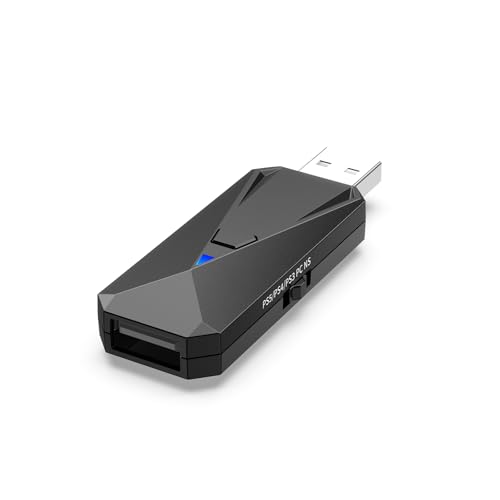
使い慣れたコントローラーで快適プレイ
 ポチップ
ポチップ
Switchをテレビに無線で繋ぐことはできる?
Nintendo Switchの標準機能だけを使って、ゲーム映像をWi-Fi経由でテレビへ直接送ることはできません。
任天堂が案内しているTVモードでは、Nintendo Switch本体をドックに差し込み、ドックとテレビをHDMIケーブルで接続する方式が基本です。
そのため「Switchとテレビの間を完全にケーブルレスにしたい」という場合は、標準機能ではなく外部機器を組み合わせる必要があります。
まずは、無線接続について特に間違えやすいポイントから確認しておきましょう。
標準の無線出力
Nintendo SwitchにはWi-Fi機能が搭載されていますが、このWi-Fiは主にインターネット接続やオンラインプレイ、ソフトのダウンロードなどに利用するものです。
スマートフォンの画面をテレビへミラーリングするように、Switch本体の映像をWi-Fiだけでテレビへ飛ばす機能は標準搭載されていません。
テレビ側が無線LANや画面ミラーリングに対応していても、Switch側に対応する映像送信機能がなければ接続できない点に注意してください。
TVモードの仕組み
通常のNintendo SwitchやNintendo Switch有機ELモデルをテレビで遊ぶ場合、本体を対応ドックに差し込んでTVモードにします。
ドックにはACアダプターとHDMIケーブルを接続し、HDMIケーブルの反対側をテレビのHDMI入力端子へ接続します。
テレビ側で接続したHDMI入力へ切り替えると、Switch本体の画面が消えてゲーム映像がテレビへ表示される仕組みです。
| 項目 | 内容 |
|---|---|
| 映像出力 | HDMI |
| 本体 | ドックへ装着 |
| テレビ | HDMI入力を使用 |
| 電源 | ACアダプターが必要 |
| 無線映像出力 | 標準では非対応 |
Wi-Fiとの違い
「SwitchはWi-Fiに対応しているのだから、テレビにも無線接続できるのでは」と考えやすいですが、インターネット通信と映像出力は別の機能です。
Wi-Fiでオンラインゲームを遊んでいる場合でも、TVモードのゲーム映像自体はドックからHDMI経由でテレビへ送られています。
つまり、Switchを自宅のWi-Fiへ接続しても、それだけでテレビに映像が表示されるわけではありません。
- Wi-Fi:インターネット通信
- HDMI:映像と音声の出力
- Bluetooth:対応機器との無線通信
- ドック:TVモードの接続拠点
Bluetoothとの違い
Nintendo SwitchはBluetoothを利用する機能も備えていますが、Bluetoothによるテレビへのゲーム映像送信には対応していません。
Bluetoothは映像をリアルタイムで高画質転送するための接続方法ではないため、テレビに映像を映す目的では利用できません。
「テレビがBluetooth対応だからSwitchも映せる」という意味ではないので、テレビ側のBluetooth設定を探してもTVモードには切り替わりません。
Chromecast
ChromecastやGoogle Castはスマートフォンやパソコンなどの対応端末からテレビへ映像を送る際に便利ですが、Nintendo SwitchはGoogle Castの送信端末として利用できません。
Switchの設定画面にもChromecastを接続先として選択する項目はないため、Chromecastをテレビへ取り付けただけではSwitchの画面を表示できません。
YouTubeなどの映像配信とゲーム機のリアルタイム映像出力では仕組みが異なるため、スマートテレビのキャスト機能も基本的には代用できません。
Miracast
Miracastは対応するパソコンやスマートフォンの画面をテレビへ無線表示するときに使われる規格ですが、Nintendo SwitchはMiracast送信機として利用できません。
テレビに「スクリーンミラーリング」「ワイヤレスディスプレイ」といった機能が搭載されていても、Switchを接続先として認識させることはできません。
したがって、Miracast対応テレビを購入したとしても、SwitchのTVモード用HDMI接続が不要になるわけではありません。
ワイヤレスHDMI
Switch本体の機能だけでは無線出力できませんが、市販されているワイヤレスHDMI送受信機を利用してHDMI信号を無線伝送する方法があります。
この場合もSwitch本体はドックへ差し込み、ドックのHDMI出力に送信機を接続するため、TVモードそのものを無線化するわけではありません。
あくまで「ドックからテレビまで伸ばしていたHDMIケーブルを無線通信へ置き換える」という考え方になります。
| 接続方法 | Switch側 | テレビ側 | 利用可否 |
|---|---|---|---|
| HDMIケーブル | ドック | HDMI入力 | 基本方式 |
| Wi-Fi直接接続 | Switch本体 | Wi-Fi | 不可 |
| Chromecast | Switch本体 | Cast | 不可 |
| Miracast | Switch本体 | 無線表示 | 不可 |
| ワイヤレスHDMI | ドック+送信機 | 受信機 | 製品次第 |
Switch Lite
Nintendo Switch Liteは携帯モード専用として設計されており、TVモードそのものに対応していません。
そのため通常のドックへ接続したり、USB Type-C端子からHDMI変換アダプターを繋いだりしても、通常のNintendo Switchと同じようにテレビへゲーム映像を出力することはできません。
ワイヤレスHDMIを使う場合も、その前段階となる映像出力がSwitch Liteから行えないため、テレビ出力の解決策にはなりません。
Switchをテレビに映す基本の繋げ方
無線接続を検討する前に、まず任天堂が想定している標準的なテレビへの繋げ方を理解しておくと、どの部分を無線化できるのかが分かりやすくなります。
通常のNintendo Switchでは、ドック、ACアダプター、HDMIケーブル、HDMI入力端子のあるテレビが基本的な構成になります。
接続自体は難しくなく、一度配線してしまえば普段はSwitch本体をドックへ置くだけでテレビプレイへ切り替えられます。
必要なもの
テレビへ接続する場合は、Nintendo Switch本体だけではなくドックと電源、HDMIケーブルを用意します。
純正セットを購入している場合は必要な機器が揃っているケースが多いため、新しく機器を購入する前に付属品を確認してみましょう。
テレビ側にはHDMI入力端子が必要です。
- Nintendo Switch本体
- Nintendo Switchドック
- ACアダプター
- HDMIケーブル
- HDMI入力対応テレビ
- Joy-Conなどのコントローラー
接続手順
ドックの背面カバーを開き、ACアダプターを電源用端子へ、HDMIケーブルをHDMI出力端子へ接続します。
HDMIケーブルのもう一方をテレビのHDMI入力へ繋いだらテレビの入力を該当するHDMIへ変更し、Switch本体をドックへ差し込みます。
正常にTVモードへ切り替わればSwitch本体の画面が消え、テレビ側にゲーム画面が表示されます。
| 手順 | 作業 |
|---|---|
| 1 | ドックを開く |
| 2 | ACアダプターを接続 |
| 3 | HDMIケーブルを接続 |
| 4 | テレビへHDMI接続 |
| 5 | テレビの入力を切替 |
| 6 | Switchをドックへ装着 |
無線化できる範囲
標準接続ではSwitch本体とドックは物理的に接続する必要があるため、本体を手元へ置いたままTVモードの映像だけをテレビへ無線送信する使い方はできません。
一方でJoy-ConやNintendo Switch Proコントローラーは本体から離れて操作できるため、プレイヤーがテレビの近くに座る必要はありません。
配線を目立たなくしたい場合は、ドックをテレビ周辺へ設置してコントローラーだけを無線利用する方法が最もシンプルです。
ワイヤレスHDMIならSwitchの配線を減らせる?
テレビまでHDMIケーブルを伸ばしたくない場合、市販のワイヤレスHDMI送受信機を使う方法があります。
送信機でドックから出たHDMI信号を無線化し、テレビ側の受信機で再びHDMI信号へ戻す仕組みです。
ただし任天堂の標準的な接続方法ではないため、購入前に対応解像度や遅延、電源方式などを確認する必要があります。
接続方法
ワイヤレスHDMIを利用するときは、Switchを通常どおりドックへ入れ、ドックのHDMI出力側へワイヤレスHDMIの送信機を接続します。
テレビ側には受信機を接続し、送信機と受信機の間で映像と音声を無線転送します。
製品によってUSBなどから追加電源が必要になることもあるため、配線が完全になくなるわけではありません。
- Switchをドックへ装着
- ドックに送信機を接続
- テレビに受信機を接続
- 必要ならUSB給電
- 送受信機をペアリング
- テレビのHDMI入力を選択
メリット
ワイヤレスHDMIの大きな利点は、Switchのドックとテレビを離れた場所へ設置しやすくなることです。
壁を横切る長いHDMIケーブルを置きたくない場合や、プロジェクターが離れた位置に設置されている場合には便利なことがあります。
テレビ周辺のケーブルをできるだけ減らしたい人にとっても選択肢になります。
| メリット | 内容 |
|---|---|
| 長いHDMI不要 | 離れた場所へ送信可能 |
| 配線整理 | 床のケーブルを減らせる |
| 設置自由度 | ドック位置を変えやすい |
| 工事不要 | 壁内配線を避けやすい |
デメリット
ゲーム用途で最も気を付けたいのが映像遅延で、ボタンを押してからテレビの画面へ反映されるまでに時間差が発生する製品があります。
動画視聴なら多少の遅延を感じにくくても、アクションゲームや音楽ゲーム、格闘ゲーム、FPSなどでは操作感に大きく影響する可能性があります。
障害物や周囲の無線環境によって映像が不安定になる場合もあるため、単純に「ケーブルがなくなるから上位互換」と考えないほうが安全です。
無線接続を試す前に知っておきたい注意点
Switchのテレビ接続を無線化すると見た目はすっきりしますが、ゲームでは映像品質だけでなく操作への反応速度も重要です。
特にワイヤレスHDMIは製品ごとの差が大きく、同じ1080p対応と書かれていても使い勝手まで同じとは限りません。
「とにかく無線」という条件だけで選ばず、ゲームに必要な性能を確認してから導入しましょう。
遅延
ワイヤレスHDMIでは送信機が映像信号を処理し、無線で送り、受信機がテレビへ出力するため、その処理に伴う遅延が生じる場合があります。
RPGやシミュレーションゲームのように瞬間的な入力をあまり要求しないゲームなら気にならないケースもありますが、対戦ゲームではわずかな違いでも操作しにくく感じる可能性があります。
ゲーム目的なら単に「低遅延」と書かれているだけではなく、実際の遅延値やゲーム利用を想定している製品かを確認することが重要です。
- 格闘ゲーム:影響を感じやすい
- 音楽ゲーム:影響を感じやすい
- FPS:照準操作に影響しやすい
- レースゲーム:操作感に影響しやすい
- RPG:比較的影響が少ない
- シミュレーション:比較的影響が少ない
映像品質
通常のNintendo SwitchはTVモードでHDMIから最大1080pの映像出力に対応するため、ワイヤレスHDMI側も利用したい解像度に対応しているか確認しましょう。
製品によっては入力自体は高解像度へ対応していても、無線伝送時の実際の出力解像度が異なる場合があります。
解像度だけではなくフレームレートや音声対応、通信距離なども確認すると選びやすくなります。
| 確認項目 | 見るポイント |
|---|---|
| 解像度 | 1080p対応など |
| フレームレート | 60Hz対応など |
| 遅延 | ゲーム用途では重要 |
| 通信距離 | 設置距離に合わせる |
| 電源 | USB給電の有無 |
| 音声 | HDMI音声対応を確認 |
無線干渉
ワイヤレスHDMIも電波を利用するため、Wi-FiルーターやBluetooth機器などが多数存在する環境では通信状況の影響を受ける可能性があります。
送信機と受信機の距離だけでなく、壁や家具などの障害物によって安定性が変化することもあります。
確実性を重視するなら、短いHDMIケーブルでテレビへ直接接続する標準方式のほうがシンプルでトラブルも切り分けやすいでしょう。
Switchがテレビに映らないときはどこを確認する?
無線接続を考えている理由が「現在のHDMI接続でテレビに映らないから」という場合は、まず既存の接続を確認することをおすすめします。
TVモードで映像が表示されない原因は、入力切り替えやHDMIケーブル、ACアダプターなど比較的単純な部分にあるケースがあります。
ワイヤレス機器を追加すると原因の切り分けが難しくなるため、最初はできるだけシンプルな構成で確認しましょう。
HDMI入力
テレビにHDMI端子が複数ある場合は、Switchを繋いだ端子とテレビ側で選択している入力番号が一致しているか確認します。
たとえばHDMI2へ接続しているのにテレビ側がHDMI1になっていれば、Switchが正常に動作していてもゲーム画面は表示されません。
HDMIセレクターや変換機器を利用している場合はいったん取り外し、ドックとテレビを直接接続して確認すると原因を絞り込みやすくなります。
- テレビの電源を確認
- 接続したHDMI番号を確認
- テレビの入力を切替
- HDMIを奥まで差し込む
- 別のHDMI端子も試す
- 変換機器を一度外す
ドック
Switch本体がドックに正しく差し込まれていない場合はTVモードへ切り替わらないため、本体を一度取り外してから差し直してみましょう。
ドックへ接続しているACアダプターやHDMIケーブルについても、抜けかけていないか確認します。
テレビへ映らないときほど機器を増やすのではなく、純正ドック、適切な電源、HDMIケーブル、テレビという最小構成へ戻すことが原因確認の近道です。
| 症状 | 主な確認場所 |
|---|---|
| 画面が映らない | HDMI入力 |
| TVモードにならない | ドックと電源 |
| 音だけ出ない | テレビ音量とHDMI |
| 映像が途切れる | HDMI接続 |
| 無線時だけ不安定 | 送受信機 |
HDMI端子
テレビにHDMI端子自体がない場合、任天堂が案内する通常のTVモード接続は利用できません。
HDMI以外の端子へ変換する機器も販売されていますが、任天堂ではHDMI以外への変換接続を標準的な方法として案内していないため、正常に映像や音声が出力されない可能性があります。
テレビで安定してSwitchを遊びたい場合は、HDMI入力端子を備えたテレビやモニターを利用するのが基本です。
Switchをテレビで快適に遊ぶなら標準のHDMI接続が基本
Switchをテレビへ無線で繋ぐ方法を探している場合でも、最もシンプルで安定しやすいのはドックとテレビをHDMIケーブルで直接繋ぐ標準方式です。
Nintendo SwitchにはWi-FiやBluetoothが搭載されていますが、これらを使ってテレビへゲーム映像を直接送信する標準機能はありません。
ChromecastやMiracastにもSwitchは映像送信端末として対応していないため、スマートフォンと同じ感覚でワイヤレスミラーリングすることはできません。
どうしてもドックからテレビまでのHDMIケーブルをなくしたい場合はワイヤレスHDMIという選択肢がありますが、遅延や映像の安定性、通信距離などを考慮する必要があります。
特にアクションゲームや対戦ゲームを頻繁に遊ぶなら有線HDMIを優先し、ケーブルが邪魔になる場合は短いHDMIケーブルや配線カバー、ドックの設置場所変更などで整理する方法も検討すると快適に遊びやすくなります。
使い慣れたコントローラーで快適プレイ
ポチップ