

Nintendo Switch 2の解像度は、携帯モードでは1920×1080ピクセルのフルHD、TVモードでは最大3840×2160ピクセルの4K出力に対応しており、初代Nintendo Switchから映像面が大きく進化しています。
ただし、Switch 2ならすべてのゲームが常に4Kで動くわけではなく、ゲームソフト側の対応状況や選択する解像度、テレビやモニターの性能によって実際に表示される画質やフレームレートは変わります。
特に覚えておきたいのが、4K出力時は最大60fpsとなり、最大120fpsを利用する場合は1920×1080または2560×1440の出力を選ぶという仕様です。
さらにSwitch 2はHDRやVRRにも対応しているため、単純な画素数だけではなく、明暗表現や映像の滑らかさまで含めてディスプレイ環境を考えることが重要です。
ここではSwitch 2の解像度を携帯モードとTVモードに分け、4Kや120fpsの関係、初代Switchとの違い、テレビやモニターを選ぶ際の基準まで詳しく整理します。
旅行に便利な小型ドックで簡単接続
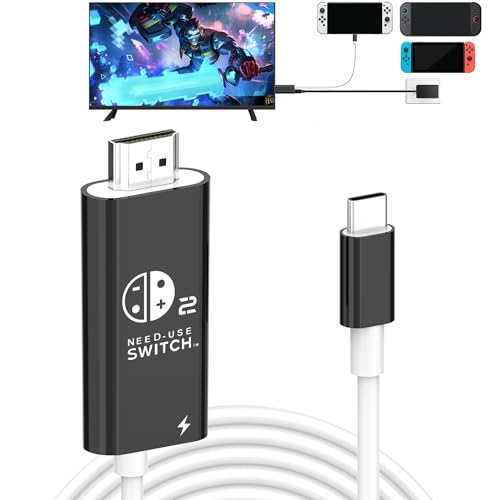
 ポチップ
ポチップ
Switch2の解像度はどこまで高くなった?
Switch 2の解像度で最初に押さえておきたいのは、本体ディスプレイとテレビへの映像出力では上限が異なることです。
本体画面は1920×1080のフルHDですが、Nintendo Switch 2ドックを利用するTVモードでは最大3840×2160の4Kまで出力できます。
さらに1080pまたは1440pなら最大120fpsに対応するため、高精細さを重視するか滑らかさを重視するかによって適した設定が変わります。
本体画面は1080p
Switch 2の本体には7.9インチの液晶ディスプレイが搭載されており、画面解像度は1920×1080ピクセル、一般的にフルHDや1080pと呼ばれる解像度です。
初代Nintendo SwitchやNintendo Switch有機ELモデルの本体画面は1280×720ピクセルだったため、Switch 2では携帯モードでもより細かな文字や輪郭、背景のディテールを表現しやすくなっています。
7.9インチという比較的小さな画面でフルHDを表示するため画素密度も高く、同じゲームでもキャラクターの輪郭や遠景、細かなUIなどが従来機よりシャープに感じられる場面があります。
テーブルモードについても本体ディスプレイを使用する点は同じなので、基本的な表示上限は携帯モードと同じ1920×1080ピクセルです。
TVモードは最大4K
Switch 2を専用のNintendo Switch 2ドックに装着してテレビやモニターへ接続すると、最大3840×2160ピクセル、いわゆる4K UHDの映像出力を利用できます。
1920×1080のフルHDと比較すると4Kは縦横それぞれ2倍の画素数を持つため、総画素数では約4倍となり、大画面テレビほど高解像度化による細かな描写の違いを感じやすくなります。
ただしSwitch 2本体が4Kを出力できることと、すべてのゲームが内部的に3840×2160で描画されることは同じ意味ではなく、実際のレンダリング解像度やアップスケーリング方法はゲームごとに異なります。
そのため「Switch 2は4K対応」という表現は、まず映像出力として最大4Kに対応していると理解しておくのが適切です。
4Kでは最大60fps
Switch 2で3840×2160の4K解像度を選択した場合、映像出力のフレームレート上限は60fpsとなるため、4Kと120fpsを同時に利用することはできません。
高精細なグラフィックをじっくり楽しむRPGやアドベンチャー、シミュレーションなどでは4K・60fpsが魅力的ですが、素早い操作を求めるゲームでは解像度を下げて高フレームレートを優先する選択肢もあります。
4Kテレビが120Hz入力に対応していたとしても、Switch 2から4K・120fpsでゲーム映像を出力できるわけではないため、ディスプレイを購入するときはこの違いを理解しておくことが大切です。
「4K対応」と「120fps対応」はどちらもSwitch 2の特徴ですが、現行仕様ではそれぞれ利用できる条件が異なると考えると分かりやすいでしょう。
120fpsは1440pまで
Switch 2は1920×1080のフルHDと2560×1440のWQHDを選択した場合に最大120fpsの映像出力へ対応しているため、滑らかな動きを重視するゲームでは4Kよりこちらが有力です。
120fpsに対応したゲームと120Hz以上を表示できるテレビやモニターを組み合わせれば、60fpsと比べて1秒間に表示できる映像の枚数が増え、カメラを素早く動かしたときや高速で移動するときの動きがより滑らかになります。
特にアクションゲームやレースゲームなどでは、高解像度化による細かさよりもフレームレート向上による操作感の変化を大きく感じる人もいるでしょう。
| 出力解像度 | 最大フレームレート | 特徴 |
|---|---|---|
| 3840×2160 | 60fps | 高精細さを優先 |
| 2560×1440 | 120fps | 画質と滑らかさを両立 |
| 1920×1080 | 120fps | 滑らかさを重視 |
HDRにも対応
Switch 2は本体ディスプレイとTVモードの両方でHDRに対応しており、解像度だけでは表現しきれない明るさや色の階調にも改善が加えられています。
TVモードではHDR10に対応しているため、HDR対応ゲームと対応テレビを組み合わせることで、明るい空や光源を強調しながら暗い部分のディテールも残すような映像表現が可能になります。
ただしHDRの見え方はテレビやモニターの最大輝度、コントラスト性能、ローカルディミングなどにも左右されるため、単に「HDR対応」と書かれている製品ならすべて同じ映像になるわけではありません。
Switch 2側にはHDR出力やHDR表示を調整する設定も用意されているため、画面が暗すぎたり明るすぎたりすると感じる場合はディスプレイ側とあわせて調整するとよいでしょう。
VRRにも対応
Switch 2はVRRと呼ばれる可変リフレッシュレートに対応しており、ゲーム側のフレームレートに合わせて画面の更新タイミングを変化させることで、映像のカクつきやズレを抑えやすくなっています。
発売当初は本体画面での利用が中心でしたが、2026年9月10日に配信されたシステムバージョン23.0.0によってTVモードでもVRRを利用できるようになり、対応ゲームと対応テレビを組み合わせた映像環境が強化されました。
TVモードでVRRを利用する場合は、本体だけではなくNintendo Switch 2ドック側の更新やテレビ側のVRR対応も必要になるため、映像出力情報やテレビの設定を確認しておくことが重要です。
- 対応ゲームが必要
- VRR対応テレビが必要
- 本体を最新状態にする
- ドックも更新する
- TV側のVRR設定を確認する
初代Switchより高精細
初代Nintendo Switchは本体画面が1280×720で、TVモードの映像出力は最大1920×1080だったため、Switch 2では携帯モードとTVモードの両方で解像度の上限が一段階引き上げられています。
特に携帯モードが720pから1080pへ変わったことで、本体だけで遊ぶ場合でも高解像度化の恩恵を受けられるようになり、文字の輪郭や遠くのオブジェクトなどが見やすくなることが期待できます。
TVモードではフルHDから最大4Kへ拡大したことに加え、1440pや120fps、HDR、VRRといった選択肢も増えたため、単純な画素数以上に映像出力の自由度が高くなりました。
| 比較項目 | Switch 2 | 初代Switch |
|---|---|---|
| 本体解像度 | 1920×1080 | 1280×720 |
| TV最大解像度 | 3840×2160 | 1920×1080 |
| 最大フレームレート | 120fps | 60fps |
| 本体HDR | 対応 | 非対応 |
| VRR | 対応 | 非対応 |
携帯モードの画質はどれくらい変わる?
Switch 2をテレビにつながず携帯ゲーム機として使う人にとっては、4K出力よりも本体画面が720pから1080pへ高解像度化したことのほうが直接的な変化です。
7.9インチのディスプレイに1920×1080ピクセルを収めているため、大型テレビほど解像度の数字が大きくなくても画素の細かさを感じやすい環境になっています。
さらに最大120HzのVRRやHDRにも対応しているため、携帯モードの進化は解像度だけを見て判断するより、画面全体の映像性能として考えるのがおすすめです。
文字が見やすくなる
本体画面が1080pになったメリットの一つは、小さな文字やゲーム内UIの輪郭を細かく描写できることで、情報量の多いゲームでも文字がぼやけにくくなる点です。
特にRPGのステータス画面、シミュレーションゲームのメニュー、アイテム説明など細かな文字を頻繁に読むタイトルでは、720pだった従来機より高解像度化の効果を感じやすい可能性があります。
ただしゲーム自体のUIデザインや文字サイズはソフトごとに違うため、解像度が上がれば必ず文字が大きくなるわけではなく、基本的には輪郭や描写が細かくなると考えてください。
- 細かな文字を描きやすい
- UIの輪郭がシャープ
- 遠景を表現しやすい
- 斜め線のギザつきを抑えやすい
画素密度も高い
画面の精細さを考えるときは解像度だけではなく、画面サイズに対してどれだけ多くの画素が並んでいるかを示す画素密度も重要です。
Switch 2は7.9インチという携帯機サイズで1920×1080を表示するため、同じ1080pでも大型テレビより一つ一つの画素が小さく、通常のプレイ距離ではドットの粗さが目立ちにくくなります。
そのため「携帯モードは4Kではないから画質が悪い」と考える必要はなく、画面サイズとのバランスを考えればフルHDでも十分に高精細な表示を狙った仕様です。
| 項目 | Switch 2 | Switch有機ELモデル |
|---|---|---|
| 画面サイズ | 7.9インチ | 7.0インチ |
| 解像度 | 1920×1080 | 1280×720 |
| 最大リフレッシュレート | 120Hz | 60Hz |
| HDR | 対応 | 非対応 |
ゲームごとに差が出る
Switch 2本体のディスプレイが1080pだからといって、すべてのゲームが常に1920×1080の内部解像度で描画されるとは限らず、描画負荷に応じてゲーム側が異なる内部解像度を利用する場合があります。
ゲーム機では高画質なエフェクトや広大なフィールドを描画しながら安定したフレームレートを確保するため、シーンに応じてレンダリング解像度を変化させたり、低めの内部解像度から高解像度へ変換したりする手法が一般的に使われます。
したがって実際の画質を比較するときは「Switch 2の画面は1080p」という本体仕様だけでなく、そのゲームがSwitch 2向けにどのような映像調整を行っているかにも注目するとよいでしょう。
Nintendo Switch 2 Editionなどでは解像度やフレームレート向上を特徴として明記しているタイトルもあるため、遊びたい作品ごとの対応内容を確認することが重要です。
TVモードは4Kを選べば一番きれい?
TVモードで最高画質を求めるなら4Kは魅力的ですが、どんなゲームでも4K設定が最適とは限りません。
Switch 2では4Kが最大60fpsなのに対し、1080pや1440pでは最大120fpsを利用できるため、高精細さと滑らかさのどちらを優先するかでおすすめの設定が変わります。
ゲームジャンルや画面サイズ、テレビとの距離まで含めて考えると、自分に合う解像度を選びやすくなります。
RPGなら4Kが有力
広大な景色やキャラクターの質感、建物の細かな装飾を楽しむRPGやアドベンチャーゲームでは、動きの速さより画面の精細さを優先して4K出力を選ぶ価値があります。
特に50インチや55インチを超える大型4Kテレビでは、1080pを大きく引き伸ばすより4K出力を利用したほうが輪郭や細かな模様を表現しやすく、画面に近づいたときの粗さも目立ちにくくなります。
一方でソフト側がネイティブ4Kで描画しているとは限らないため、4K出力を選択しただけでPCの最高画質設定のような映像になると考えるのは避けたほうがよいでしょう。
- RPG
- アドベンチャー
- シミュレーション
- 景観を楽しむゲーム
- 大画面でのプレイ
アクションなら120fpsも有力
高速でキャラクターやカメラを動かすアクション、レースなどでは、4K・60fpsより1440p・120fpsや1080p・120fpsのほうがプレイ感を重視する人に向く場合があります。
120fpsは1秒間に最大120枚の映像を表示できるため、60fpsと比べて動きの途中をより細かく描写でき、カメラを振ったときの残像感や動きの段階が滑らかに感じられます。
ただし120fpsを利用するにはSwitch 2本体だけでなく、ゲームが120fpsへ対応し、テレビやモニターの入力端子も120Hz表示に対応している必要があります。
| 重視する要素 | おすすめ出力 | 向きやすい用途 |
|---|---|---|
| 最高解像度 | 4K・60fps | RPGや景観重視 |
| バランス | 1440p・120fps | 高画質なアクション |
| 滑らかさ | 1080p・120fps | 高速なゲーム |
4K出力とネイティブ4Kは違う
Switch 2について「4K対応」と聞いたときに注意したいのが、テレビへ3840×2160の信号を出力することと、ゲームが最初から最後まで内部的に3840×2160で描画されることは別だという点です。
ゲームによっては描画負荷を抑えるため内部解像度を下げたうえで4Kへアップスケールすることがあり、さらに場面ごとに内部解像度が変化する動的解像度を採用する場合もあります。
反対にNintendo Switch 2 Editionの一部タイトルではTVモードで4K対応を明示しており、例えば「ゼノブレイド ディフィニティブ・エディション Nintendo Switch 2 Edition」は4K・60fpsへの向上が案内されています。
実際のゲーム画質を判断するときは、本体の最大出力解像度だけを見るのではなく、各タイトルのSwitch 2向け仕様を確認するのが確実です。
Switch2用テレビやモニターは何を選ぶ?
Switch 2に合わせて新しいテレビやモニターを購入するなら、単に4K対応という表示だけを見て決めるのではなく、解像度、リフレッシュレート、HDR、VRRなどを総合的に確認する必要があります。
映像美を重視するなら4K・60Hzでも十分ですが、Switch 2が持つ120fpsの能力まで利用したい場合は120Hz以上の入力に対応したディスプレイを選ぶ必要があります。
2026年9月からTVモードでもVRRを利用できるようになったため、これからディスプレイを購入する場合はVRR対応の有無も以前より重要な判断材料になっています。
4K対応を確認する
大画面でSwitch 2を遊ぶ予定なら、3840×2160を表示できる4Kテレビや4Kモニターを選んでおくと、対応ゲームで最大解像度を活用できます。
特にテレビは一度購入すると長期間使用することが多いため、現時点で1080p表示が中心だったとしても、Switch 2 Editionや今後発売されるゲームで4K対応が増える可能性を考えると4Kモデルを選ぶメリットがあります。
一方で24インチ前後の小型モニターでは1080pでも画素の粗さが目立ちにくいため、予算を抑えたい場合は画面サイズとのバランスで判断しても問題ありません。
- 大型テレビなら4Kが有力
- 小型画面なら1080pも実用的
- 27インチ前後なら1440pも候補
- 映像美重視なら4Kを優先
120Hz対応を確認する
Switch 2で最大120fpsのゲームを楽しみたい場合は、テレビやモニター側が120Hz以上のリフレッシュレートに対応している必要があります。
注意したいのは、製品仕様に「120Hz」「144Hz」「165Hz」などと書かれていても、使用するHDMI端子では特定の解像度やリフレッシュレートが利用できない製品が存在することです。
PC向けゲーミングモニターではDisplayPort接続時だけ最大リフレッシュレートに対応し、HDMI接続では上限が低いケースもあるため、Switch 2を購入目的にするならHDMI入力時の仕様を確認してください。
| 確認項目 | 目安 | 目的 |
|---|---|---|
| 解像度 | 4K対応 | 最大画質を利用 |
| リフレッシュレート | 120Hz以上 | 最大120fpsを利用 |
| HDR | HDR対応 | 明暗表現を強化 |
| VRR | VRR対応 | 映像の乱れを抑制 |
| 入力端子 | HDMI | Switch 2を接続 |
設定も見直す
4Kや120Hzに対応したテレビを接続しているのに期待した解像度やフレームレートにならない場合は、Switch 2のHOMEメニューから「設定」を開き、「ディスプレイ」にある映像関連の項目を確認してみましょう。
Switch 2ではTV解像度として自動、720p、1080p、1440p、2160pを選択できるほか、120Hz出力やHDR出力、VRRなどの設定も確認できます。
またテレビ側にもゲームモード、HDMI入力信号の拡張設定、VRR、HDRなどを個別に有効化する必要がある機種があるため、Switch 2だけを設定しても希望する映像モードにならない場合があります。
設定後はSwitch 2の映像出力情報を確認し、現在どの解像度やリフレッシュレートでテレビへ信号が送られているかを見ると問題の切り分けがしやすくなります。
解像度が上がらないときは何を確認する?
4Kテレビや120Hz対応モニターを用意しても、接続方法や本体設定などの条件が合っていなければSwitch 2の最大映像性能を利用できない場合があります。
特に「4Kテレビなのに1080pになる」「120Hzモニターなのに60Hzになる」という場合は、故障を疑う前に出力設定やゲーム側の対応状況を順番に確認するのがおすすめです。
解像度とフレームレートは別々の条件で決まるため、どちらに問題があるのかを分けて考えると原因を見つけやすくなります。
ゲーム側の対応を見る
Switch 2本体が4Kや120fpsに対応していても、遊んでいるゲームがその映像モードに対応していなければ、本体の最大性能どおりには表示されません。
例えば60fpsまでのゲームを120Hz対応テレビにつないだからといって自動的に120fpsになるわけではなく、フレームレートはゲーム側が実際に生成できる映像によって決まります。
同様にSwitch向けソフトをSwitch 2で起動した場合も、互換動作するだけなのか、無料アップデートで画質が改善されるのか、Nintendo Switch 2 Editionとして映像が強化されるのかによって結果は異なります。
- 4K対応の有無
- 120fps対応の有無
- Switch 2向け更新の有無
- Switch 2 Editionの有無
- ゲーム内画質設定の有無
出力設定を見る
テレビやモニターが対応しているのに希望する解像度が表示されない場合は、Switch 2のディスプレイ設定でTV解像度がどのように設定されているか確認してください。
自動設定で正しく認識されない場合でも、接続先が対応していれば1080p、1440p、2160pなどから出力解像度を選択できるため、映像出力情報と照らし合わせながら確認できます。
120Hz出力についても専用の設定項目があり、対応テレビと対応ソフトを利用していることに加えて1080pまたは1440pの出力を選択する必要があります。
| 症状 | 主な確認先 | 確認内容 |
|---|---|---|
| 4Kにならない | TV解像度 | 2160pを確認 |
| 120fpsにならない | 120Hz出力 | 1080p・1440pを確認 |
| HDRにならない | HDR出力 | 対応設定を確認 |
| VRRが使えない | VRR設定 | 本体・TV双方を確認 |
テレビ側も確認する
Switch 2の映像設定に問題がなくても、テレビやモニター側のHDMI入力設定によって4K、120Hz、HDR、VRRなどの機能が制限される場合があります。
テレビによっては複数あるHDMI端子のうち一部だけが高リフレッシュレートやVRRに対応していることがあり、同じテレビでも接続する端子を変えるだけで利用可能な映像モードが変わるケースがあります。
また映像が点滅したり乱れたりする場合には、任天堂サポートでもHDR出力などの設定を見直す手順が案内されているため、画質機能を一つずつ無効にして原因を確認する方法もあります。
購入前であればテレビやモニターの商品ページだけでなく取扱説明書のHDMI入力仕様まで確認し、Switch 2で利用したい解像度とリフレッシュレートを実際に入力できる製品か判断すると安心です。
Switch2は1080pと4Kを使い分けるのがポイント
Switch 2の本体画面は1920×1080のフルHDに対応し、TVモードでは最大3840×2160の4Kまで出力できるため、初代Switchより高精細な映像を楽しめるようになっています。
ただし4K出力時は最大60fpsで、120fpsを利用したい場合は1080pまたは1440pを選択する必要があるため、常に解像度を最大にすることが最良とは限りません。
映像美を重視するRPGなどでは4K・60fps、素早い動きを重視するゲームでは1440pまたは1080p・120fpsというように、ゲームの特徴に合わせて使い分けるとSwitch 2の性能を活かしやすくなります。
さらにHDRやVRRにも対応しており、2026年9月10日の本体更新によってTVモードでもVRRを利用できるようになったため、対応テレビを使えば解像度以外の面でも映像体験を高められます。
これからテレビやモニターを用意するなら、4Kという数字だけで選ばず、120Hz入力、HDR、VRR、HDMI端子の対応状況まで確認し、自分が遊ぶゲームに合った映像環境を整えるのがおすすめです。
旅行に便利な小型ドックで簡単接続
ポチップ