

Nintendo Switch 2を購入したあと、これまでNintendo Switchで使っていたJoy-ConやProコントローラーをそのまま使えるのか気になる人は多いでしょう。
結論からいうと、Nintendo Switch用のJoy-ConとNintendo Switch Proコントローラーは、対応するソフトであればNintendo Switch 2でも利用できます。
ただし、Joy-ConはNintendo Switch 2本体へ取り付けられないため無線接続が必要で、Proコントローラーも無線接続と有線接続では設定方法が異なります。
さらに、旧Switch用コントローラーではスリープ解除ができないなど、Nintendo Switch 2専用コントローラーとは使い勝手に違いがあります。
ここではSwitch 2にSwitchのコントローラーを接続する方法から、認識されない場合の対処法、互換性、注意点まで順番に整理します。
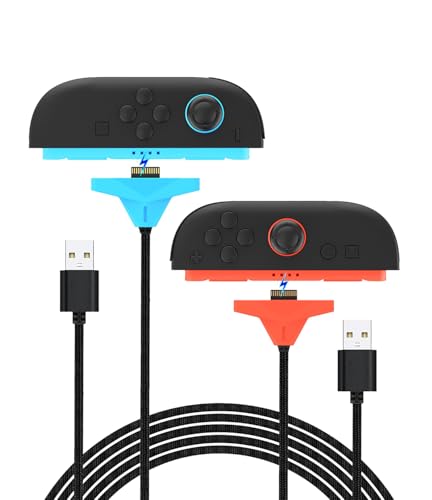
遊びながら充電できる3mの長さが便利
 ポチップ
ポチップ
Switch 2にSwitchのコントローラーはどう接続する?
Switch 2に旧Switchのコントローラーを接続する場合、Joy-ConとNintendo Switch Proコントローラーでは利用できる接続方法が異なります。
Joy-Conは無線接続のみですが、Proコントローラーは無線接続に加えてTVモードで有線通信することも可能です。
最初にそれぞれの接続方法を把握しておくと、買い直しが必要なのか迷わずに済みます。
Joy-Conの無線接続
Nintendo Switch用のJoy-Conは、Nintendo Switch 2でも無線コントローラーとして利用できます。
HOMEメニューから「コントローラー」を選び、「持ちかた/順番を変える」の画面を開いてから、使用したいJoy-Conを登録するのが基本です。
Joy-Con側のシンクロボタンを長押しし、プレイヤーランプが流れるように点滅したら登録を待ちます。
画面上でコントローラーが認識されたら、必要に応じてSLボタンとSRボタンなどを押して持ちかたを確定します。
以前Nintendo Switchで使用していたJoy-Conでも、Switch 2で初めて使う場合や別の本体へ切り替えた場合には、あらためて登録が必要になることがあります。
Joy-Conの装着方法
旧Switch用のJoy-ConはNintendo Switch 2へ直接取り付けることができないため、Switchのように本体へ差し込んで登録する方法は使えません。
Nintendo Switch 2ではJoy-Con 2が磁石を利用した取り付け方式になっており、従来Joy-Conとは本体側の構造が異なります。
そのため、旧Joy-Conを使うときは最初から無線コントローラーとして扱うと考えると分かりやすいでしょう。
携帯モードで遊ぶ場合でも旧Joy-Conを本体の左右へ固定することはできないため、本体をテーブルなどに置くか別の方法で保持する必要があります。
従来Joy-Conを頻繁に利用するなら、充電環境についても同時に準備しておくことが重要です。
Proコントローラーの無線接続
Nintendo Switch Proコントローラーも、Nintendo Switch 2へ無線で登録して使用できます。
HOMEメニューの「コントローラー」から「持ちかた/順番を変える」を開き、Proコントローラー上部にあるシンクロボタンを長押しします。
プレイヤーランプが順番に点灯し、Nintendo Switch 2の画面で登録が確認できれば接続完了です。
一度登録できれば、その後はコントローラーのボタンを押すことで再接続できるため、毎回ペアリング作業を行う必要はありません。
ただし、別のゲーム機本体へ登録し直した場合などは、Nintendo Switch 2へ戻す際に再登録が必要になるケースがあります。
Proコントローラーの有線接続
Nintendo Switch Proコントローラーは、Nintendo Switch 2をTVモードで使用している場合に有線通信させることもできます。
USB充電ケーブルでNintendo Switch 2ドックとProコントローラーを接続しただけでは、旧Proコントローラーが自動的に有線通信へ切り替わるわけではありません。
HOMEメニューの「設定」から「コントローラーと周辺機器」を開き、「Nintendo Switch Proコントローラーの有線通信」をONにします。
通信の安定性を重視したい場合や、テレビの近くで長時間プレイする場合には便利な方法です。
単に充電しながら無線通信する場合との違いが分かりにくいため、有線で使いたい人は本体側の設定まで確認しておきましょう。
基本手順
無線接続の大まかな流れはJoy-ConでもProコントローラーでも共通しており、Nintendo Switch 2側を登録待機状態にしてからコントローラー側を操作します。
初めて接続するときは、次の順番で進めると迷いにくくなります。
- HOMEメニューを開く
- 「コントローラー」を選ぶ
- 「持ちかた/順番を変える」を選ぶ
- シンクロボタンを長押しする
- 画面上の認識を確認する
- 持ちかたを確定する
コントローラーがすでに別の本体へ登録されている場合でも、この手順でNintendo Switch 2へ登録し直すことができます。
反応がない場合は故障と判断する前に、バッテリー残量やシンクロボタンの押し方を確認してみましょう。
接続方法の違い
旧Switch用コントローラーは種類によって接続できる方法が異なるため、最初に違いを整理しておくとスムーズです。
特に旧Joy-ConをNintendo Switch 2へ物理的に取り付けられると考えている人は注意が必要です。
| コントローラー | 無線接続 | 有線通信 | 本体への装着 |
|---|---|---|---|
| Joy-Con | 可能 | 基本不可 | 不可 |
| Switch Proコン | 可能 | 可能 | 対象外 |
| Joy-Con 2 | 可能 | 本体装着対応 | 可能 |
| Switch 2 Proコン | 可能 | 可能 | 対象外 |
すでに旧SwitchのProコントローラーを持っている場合は、Nintendo Switch 2用として引き続き活用しやすいでしょう。
一方でJoy-Conを携帯モードの左右に装着したい場合は、Nintendo Switch 2付属のJoy-Con 2を利用する必要があります。
再登録が必要な場面
コントローラーをNintendo SwitchとNintendo Switch 2の両方で使い回す場合は、使用する本体を切り替えたときに再登録が必要になる場合があります。
コントローラーは最後に登録したゲーム機との接続情報を利用するため、以前使えていたSwitch 2で突然反応しなくなったからといって、すぐ故障を疑う必要はありません。
家族が別のSwitchへコントローラーを登録したあとに起こりやすいため、複数台のゲーム機がある家庭では特に確認したいポイントです。
再登録するときはHOMEメニューの「コントローラー」から登録画面を開き、シンクロボタンを使ってペアリングし直します。
コントローラーを複数の本体間で頻繁に移動する場合は、この登録作業が必要になることを覚えておくと戸惑いにくくなります。
旧Switch用コントローラーはどこまで使える?
Nintendo Switch 2は旧Switch向けのコントローラーを一定範囲で利用できるため、すでに周辺機器を揃えている人にとって買い替え費用を抑えやすい仕様です。
ただし、Nintendo Switch 2専用コントローラーと完全に同じ機能が使えるわけではありません。
互換性と機能差を理解したうえで使い分けることが大切です。
対応コントローラー
Nintendo Switch 2では、旧Joy-ConやNintendo Switch Proコントローラーをはじめ、一部のNintendo Switch向けコントローラーや周辺機器を利用できます。
一方で、すべてのサードパーティー製品まで一律に動作するという意味ではないため、任天堂以外の製品についてはメーカー側の対応情報も確認する必要があります。
純正コントローラーを中心に考える場合は、次のように整理すると分かりやすいでしょう。
- Joy-Conは無線で使用可能
- Switch Proコンは無線で使用可能
- Switch Proコンは有線通信にも対応
- 一部のクラシックコントローラーも対応
- ソフト側の対応条件には注意
旧Switchで使っていたコントローラーをすべて処分してNintendo Switch 2専用品へ買い替える必要はありません。
新旧コントローラーの互換性
コントローラーの互換性は双方向ではなく、旧Switch用コントローラーをSwitch 2で使えるケースがある一方、Switch 2専用コントローラーを旧Switchで使うことはできません。
特にJoy-Con 2やNintendo Switch 2 Proコントローラーを、Nintendo SwitchやNintendo Switch Lite、有機ELモデル用の追加コントローラーとして購入しないよう注意しましょう。
| 組み合わせ | 利用可否 |
|---|---|
| 旧Joy-Con→Switch 2 | 利用可能 |
| 旧Proコン→Switch 2 | 利用可能 |
| Joy-Con 2→旧Switch | 利用不可 |
| Switch 2 Proコン→旧Switch | 利用不可 |
旧SwitchとSwitch 2の両方を所有する場合、旧Proコントローラーを残しておくと複数のゲーム機で活用しやすくなります。
ただし、本体を切り替える際には再登録が必要になることがあるため、完全にシームレスに行き来できるわけではありません。
ゲーム側の対応
コントローラー自体をNintendo Switch 2へ接続できても、すべてのソフトで必ず使用できるとは限りません。
ソフトによって必要な操作や対応コントローラーが異なるため、プレイするゲームの対応情報まで確認する必要があります。
特にJoy-Con 2固有の機能を前提とした操作や、新しいボタンを利用する場面では、旧コントローラーのみでは同じ操作ができない可能性があります。
逆に一般的なスティックやボタン操作を中心としたゲームなら、旧Proコントローラーをそのまま利用できるケースが多くあります。
コントローラーが本体に登録できたことと、遊びたいゲームに完全対応していることは分けて考えましょう。
Switch 2でコントローラーが接続できないときは?
Switch 2にコントローラーがつながらない場合でも、原因は故障だけとは限りません。
登録先の変更やバッテリー不足、通信環境など、簡単な操作で改善できるケースもあります。
買い替えを考える前に、基本的な確認項目を順番に試してみましょう。
認識されない原因
以前まで使用できていたコントローラーが突然認識されなくなった場合、別のNintendo Switchへ登録されたことでNintendo Switch 2との接続情報が変わっている可能性があります。
また、コントローラーのバッテリーがほとんど残っていないと、シンクロボタンを操作しても登録処理が正常に進まないことがあります。
まずは次のような基本項目を確認してから再登録すると効率的です。
- 十分に充電されているか
- 対応コントローラーか
- 別の本体で使っていないか
- シンクロボタンを押したか
- 本体との距離が遠すぎないか
- 周囲に通信を妨げる機器がないか
純正ではないコントローラーの場合は、Nintendo Switch 2への対応状況が製品ごとに異なるため、製造元の情報も確認しましょう。
登録をやり直す
ボタンを押しても反応しない場合は、コントローラーをNintendo Switch 2へ再登録することで改善することがあります。
HOMEメニューからコントローラー登録画面を開き、使用したいJoy-ConやProコントローラーのシンクロボタンを操作します。
| 症状 | 試したい操作 |
|---|---|
| 初回から使えない | 新規登録 |
| 別のSwitchで使用した | 再登録 |
| 反応が不安定 | 再接続 |
| ランプが点かない | 充電 |
| 無線だけ不安定 | 通信環境を変更 |
一度登録情報を整理してからペアリングし直すと、単純な通信エラーや登録先の違いを解消できる場合があります。
同じコントローラーを複数のSwitchで使っている家庭では、再登録で直るケースを最初に疑うとよいでしょう。
通信環境を見直す
無線コントローラーは本体との間で電波を使って通信しているため、周囲の環境によって接続が不安定になることがあります。
電子レンジや一部の無線機器が近くにある場合や、本体を金属製ラックの内部などに置いている場合は、場所を変えて改善するか確認してみましょう。
コントローラーとSwitch 2本体の距離を近づけるだけで改善することもあります。
非ライセンス品のケースやカバーなどを使用している場合は、一時的に取り外して状態を確認する方法もあります。
十分な充電、再登録、通信環境の改善を試しても純正コントローラーが正常に動作しない場合は、修理や点検も選択肢になります。
旧コントローラーを使う前に知っておきたい注意点
Switch 2で旧Switch用コントローラーが使えることは大きなメリットですが、Nintendo Switch 2専用品とまったく同じ感覚で利用できるわけではありません。
特にスリープ解除や充電方法、旧Joy-Conの装着方法には違いがあります。
普段の使い方に関係する部分なので、接続できたあとも注意しておきましょう。
スリープ解除
Nintendo Switch用のコントローラーをNintendo Switch 2へ接続している場合、旧コントローラーのHOMEボタンを押してSwitch 2本体のスリープを解除することはできません。
ゲームプレイ中のHOMEボタン操作とは別の話であり、旧Proコントローラーが完全に使えないという意味ではありません。
起動するときはNintendo Switch 2本体側や対応するNintendo Switch 2用コントローラーを利用し、その後に旧コントローラーでプレイする使い方になります。
テレビから離れた場所にSwitch 2を置いている人にとっては、日常的な操作で感じやすい機能差です。
旧Proコントローラーをメインに使う場合は、この点を把握しておくと「HOMEボタンを押しても起動しない」と戸惑わずに済みます。
旧Joy-Conの充電
旧Joy-ConをNintendo Switch 2へ装着することはできないため、Switch 2本体に付けて充電することもできません。
Nintendo Switch本体を残している場合は従来どおり本体へ装着して充電できますが、Switch 2だけを使用する場合は別の充電方法を用意する必要があります。
代表的な選択肢は次のとおりです。
- Nintendo Switch本体で充電
- Joy-Con充電グリップを使用
- Joy-Con充電スタンドを使用
旧Joy-ConをNintendo Switch 2用の追加コントローラーとして残す予定なら、本体を売却する前に充電手段も確認しておくと安心です。
充電方法を失ってから周辺機器を追加購入することにならないよう、Joy-Con本体だけでなく充電環境までセットで考えましょう。
専用機能の違い
Joy-Con 2やNintendo Switch 2 Proコントローラーには旧Switch用コントローラーにはない仕様や機能があるため、価格を抑えたいからという理由だけで旧コントローラーを使い続けると不便を感じることがあります。
特にNintendo Switch 2 Proコントローラーには追加ボタンなどが搭載されており、新しいコントローラーならではの操作性があります。
| 項目 | 旧Switch用 | Switch 2用 |
|---|---|---|
| 基本ゲーム操作 | 対応 | 対応 |
| Switch 2本体装着 | 旧Joy-Con不可 | Joy-Con 2対応 |
| スリープ解除 | 旧コンでは不可 | 対応製品を利用 |
| 新しい専用機能 | 非対応あり | 利用可能 |
すでに旧Proコントローラーを所有しているなら、まず手持ちのものを利用してから必要性を感じた時点でSwitch 2 Proコントローラーを追加する方法も合理的です。
一方でSwitch 2独自機能を積極的に使いたい人は、専用コントローラーを用意したほうが快適になるでしょう。
Switch 2のコントローラー接続でよくある疑問
Nintendo Switch 2と旧Switchのコントローラーには互換性があるため、新旧機種を両方所有していると接続関係が少し複雑に感じられます。
特に何台まで使えるのか、新しいコントローラーを旧Switchでも使えるのかといった点は間違えやすいところです。
購入や追加コントローラー選びの前に整理しておきましょう。
何台まで登録できる?
Nintendo Switch 2本体には複数のコントローラーを登録でき、任天堂の案内では1台の本体に登録できるコントローラーは最大10個です。
Joy-Con 2のLとRや従来Joy-ConのLとRはそれぞれ1個として数えられるため、左右セットを登録すると2個分になります。
登録できる台数とゲーム中に同時使用できる台数は別なので、多人数プレイを予定している場合はソフト側の対応人数も確認しましょう。
- 本体への登録は最大10個
- Joy-Conの左右は別々に数える
- 同時使用数はゲーム条件にも左右される
- 11個目の登録時は古い登録に注意
家族で多数のコントローラーを共有する場合は、登録状況を整理しておくと突然使えなくなったように見えるトラブルを避けやすくなります。
Joy-Con 2は旧Switchで使える?
Joy-Con 2をNintendo Switch、Nintendo Switch Lite、Nintendo Switch有機ELモデルでコントローラーとして使用することはできません。
同様にNintendo Switch 2 Proコントローラーも旧Nintendo Switchシリーズでは利用できません。
| 製品 | Switch 2 | 旧Switch |
|---|---|---|
| 旧Joy-Con | 使用可能 | 使用可能 |
| 旧Proコン | 使用可能 | 使用可能 |
| Joy-Con 2 | 使用可能 | 使用不可 |
| Switch 2 Proコン | 使用可能 | 使用不可 |
新しいコントローラーなら旧機種にもつながりそうに感じますが、互換性は旧Switch用からSwitch 2への方向が中心です。
旧SwitchとSwitch 2を併用するなら、両方で使用できる旧Proコントローラーを手元に残しておく価値があります。
コントローラーは買い直すべき?
Nintendo Switch 2を購入したからといって、手持ちの旧Switch用コントローラーをすぐすべて買い直す必要はありません。
通常のゲーム操作が中心で、すでに使い慣れたProコントローラーを持っているなら、まずNintendo Switch 2へ登録して使用感を確かめる方法がおすすめです。
一方でJoy-Con 2固有の操作やNintendo Switch 2 Proコントローラーの追加機能を使いたい場合は、新しいコントローラーを用意するメリットがあります。
家族や友人との多人数プレイ用なら、旧Joy-Conを追加コントローラーとして再利用することで費用を抑えられる場合もあります。
手持ちの機器を活用し、不便を感じる部分だけNintendo Switch 2専用品で補う方法が無駄の少ない選び方です。
手持ちのSwitchコントローラーをSwitch 2でも活用しよう
Switch 2にSwitchのコントローラーを接続する方法は難しくなく、旧Joy-Conは無線、Nintendo Switch Proコントローラーは無線またはTVモードでの有線通信を利用できます。
無線で登録するときはHOMEメニューから「コントローラー」「持ちかた/順番を変える」と進み、使用したいコントローラーのシンクロボタンを操作するのが基本です。
旧Joy-ConはNintendo Switch 2本体へ取り付けられないことや、旧Switch用コントローラーのHOMEボタンではSwitch 2をスリープ解除できないことには注意しましょう。
また、旧Joy-Conや旧ProコントローラーはSwitch 2で利用できますが、Joy-Con 2とNintendo Switch 2 Proコントローラーを旧Switchで使用することはできません。
接続できないときは充電状態、登録先、シンクロボタン、周囲の通信環境を順番に確認し、手持ちのコントローラーを上手に再利用してNintendo Switch 2を楽しみましょう。
遊びながら充電できる3mの長さが便利
ポチップ